
Splošno
Razišči OptiSejv dokumentacijo in začni z uporabo Google Sheets predloge za vodenje osebnih financ. Ta stran vključuje podrobna navodila za nastavitve na zavihkih in o načinu uporabe zavihkov.
Namestitev OptiSejv
Brezplačno prenesi Google Sheets predlogo za vodenje osebnih financ: tukaj.
1. Izpolni obrazec
2. Na email prejmeš brezplačno predlogo
3. S klikom na “Uporabi predlogo” ustvariš svojo kopijo dokumenta, ki se avtomatsko shrani na tvoj Google Drive, in ga lahko začneš uporabljati (OptiSejv do tega dokumenta nima dostopa)
Pojmi v Google Sheets
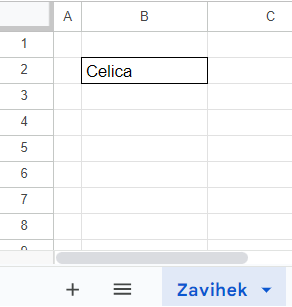
Na spodnji sliki sta prikazana pojma “zavihek” in “celica”, ki sta večkrat omenjena v nadaljevanju.
Legenda
- Zavihki
Oranžna barva: prostor za vnos podatkov o transakcijah in navedbo lastnih pravil
Modra barva: poročila, kjer spremljaš svoje podatke preko vnaprej pripravljenih grafov in tabel

- Celice
Rumena barva: prostor, ki ga prilagodiš zase in je namenjen vnosu teksta (ostalih celic ne spreminjaj)
Uporaba filtrov na poročilih
Predlagamo, da začneš filtrirat po LETU, nato nadaljuješ z MESECEM, KATEGORIJO in PODKATEGORIJO.
- LETO in MESEC
Če v filtru ne izbereš ničesar, je privzeta izbira zadnje leto ali mesec, za katerega so vnešeni podatki.
- KATEGORIJA, PODKATEGORIJA in RAČUN
Če v filtru ne izbereš ničesar, je privzeta izbira “vse”.
Uporaba OptiSejv
1. KORAK
Podatke transakcij iz vseh svojih računov (tudi iz varčevalnega) dodaj v zavihek “Vir”.
- Stolpec A: Račun
- Stolpec B: Datum (evropski format)
primer: 18-2-2020 ali 18.2.2020 ali 18/2/2020
- Stolpec C: Opis
- Stolpec D: Znesek (evropski format, decimalnih mest je lahko poljubno)
primer: 1.234,56 ali 1234,56

1. možnost
Podatke transakcij vnesi ročno.
2. možnost
Podatke transakcij prenesi iz svoje banke in jih uvozi v dokument.
2. KORAK
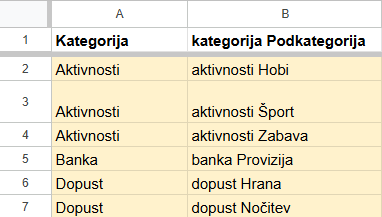
1. Uredi zavihek “Kategorije” za svoje potrebe. Dodaj poljubne kategorije in podkategorije.
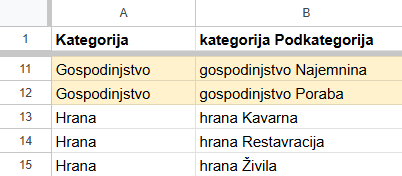
Spreminjaš in brišeš lahko samo kategorije in podkategorije v rumenih celicah.
Stolpec A: Kategorija
Stolpec B: kategorija Podkategorija (upoštevaj uporabo malih in velikih začetnic kot na spodnji sliki)
2. Transakcijam dodeliš podkategorije v zavihku “Vir”.
Stolpec E: Podkategorija
